
Permite hacer procesos masivos para las acciones de crear y editar estructuras organizacionales
Pasos para la generación
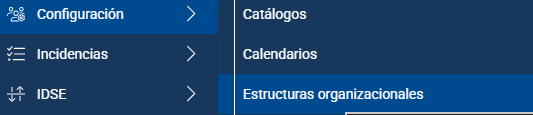
Vamos al menú de configuración - Estructura Organizacional:
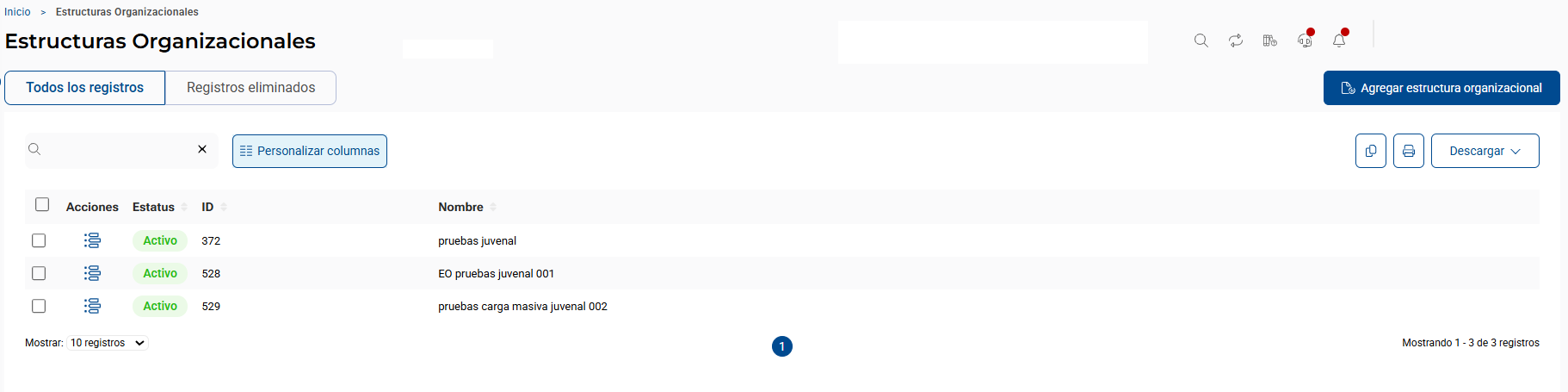
para la creación, damos un clic en el botón de Agregar estructura organizacional:
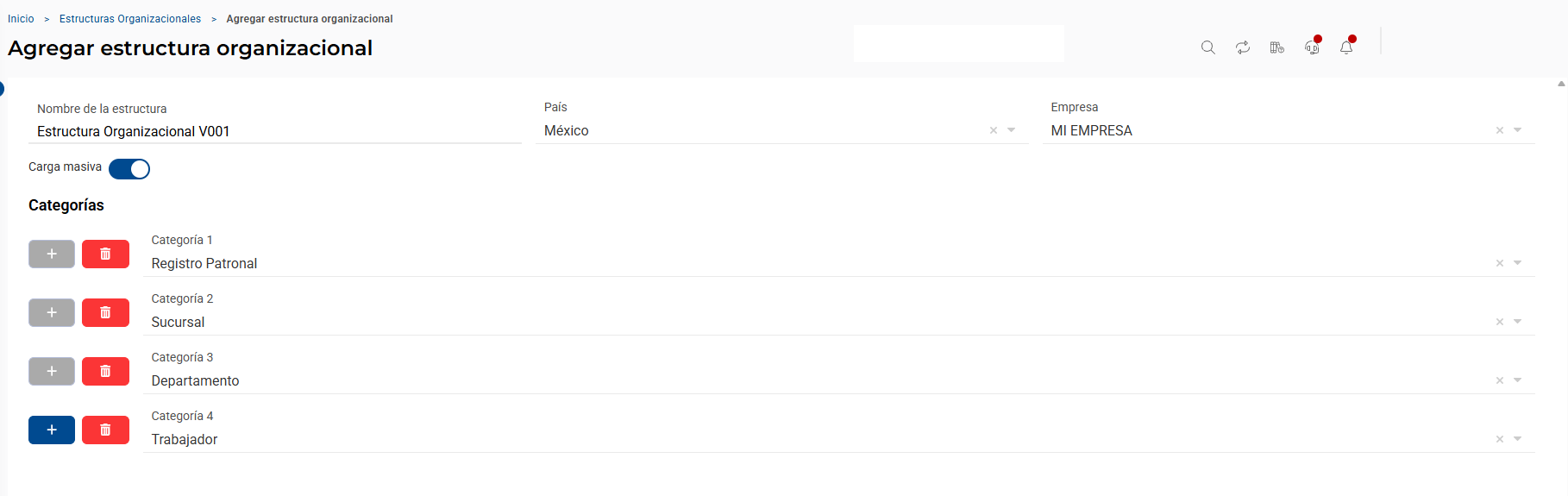
En esta pantalla tenemos los campos de:
Nombre de la estructura: Input para registrar la Identificación de la estructura.
País: Lista para seleccionar el País donde pertenece la estructura.
Empresa: Lista para seleccionar las Empresas donde pertenece la estructura.
Carga Masiva: Check que nos permite hacer la creación por medio del proceso de carga masiva. Si no se activa, el proceso de creación se hará de forma individual. Al Activar el check, nos permitirá seleccionar las categorías como se hará la carga masiva. Las categorías son:
- Registros Patronales
- Sucursales
- Departamentos
- Puestos
- Regiones Grupos
- Divisiones
- Áreas
- Distritos
- Trabajadores
Según el orden que se seleccione, así será la estructura de la carga masiva. Ejemplo:
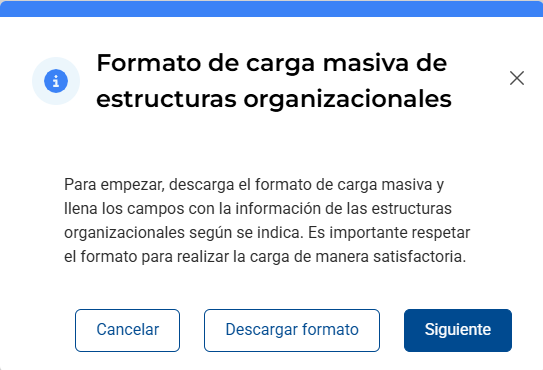
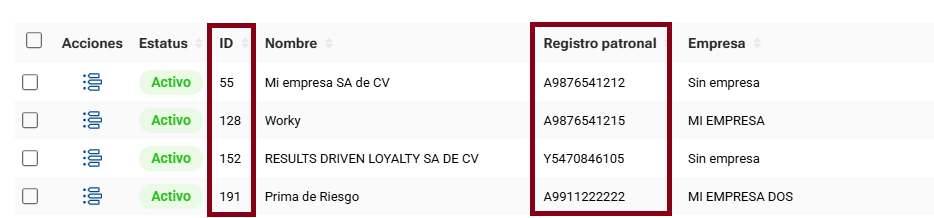
El registro de la data se puede hacer por los nombres registrados en los catálogos o los ID asignados por la aplicación:
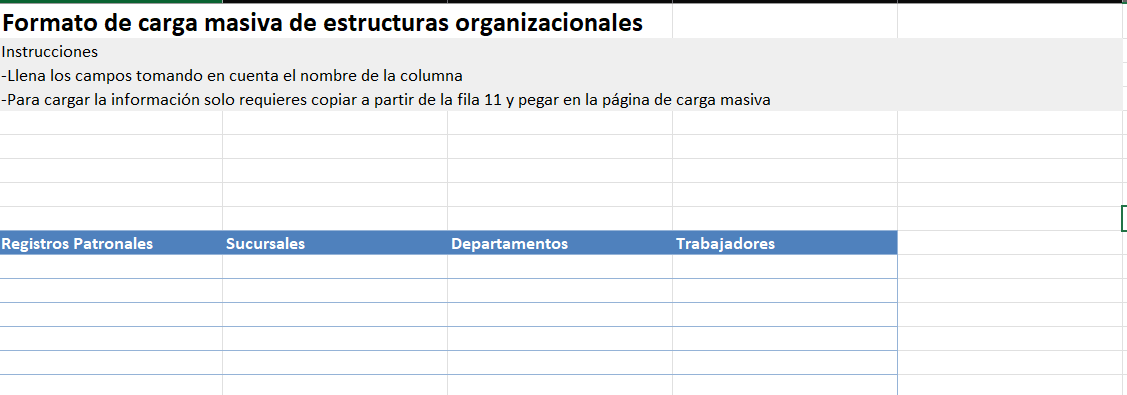
se puede organizar la data en el formato descargado:

después de tener la data en el formato se puede hacer copia de la data desde el mismo formato y llevarla a la aplicación, no es necesario llevar títulos ni instrucciones, solo la data organizada:
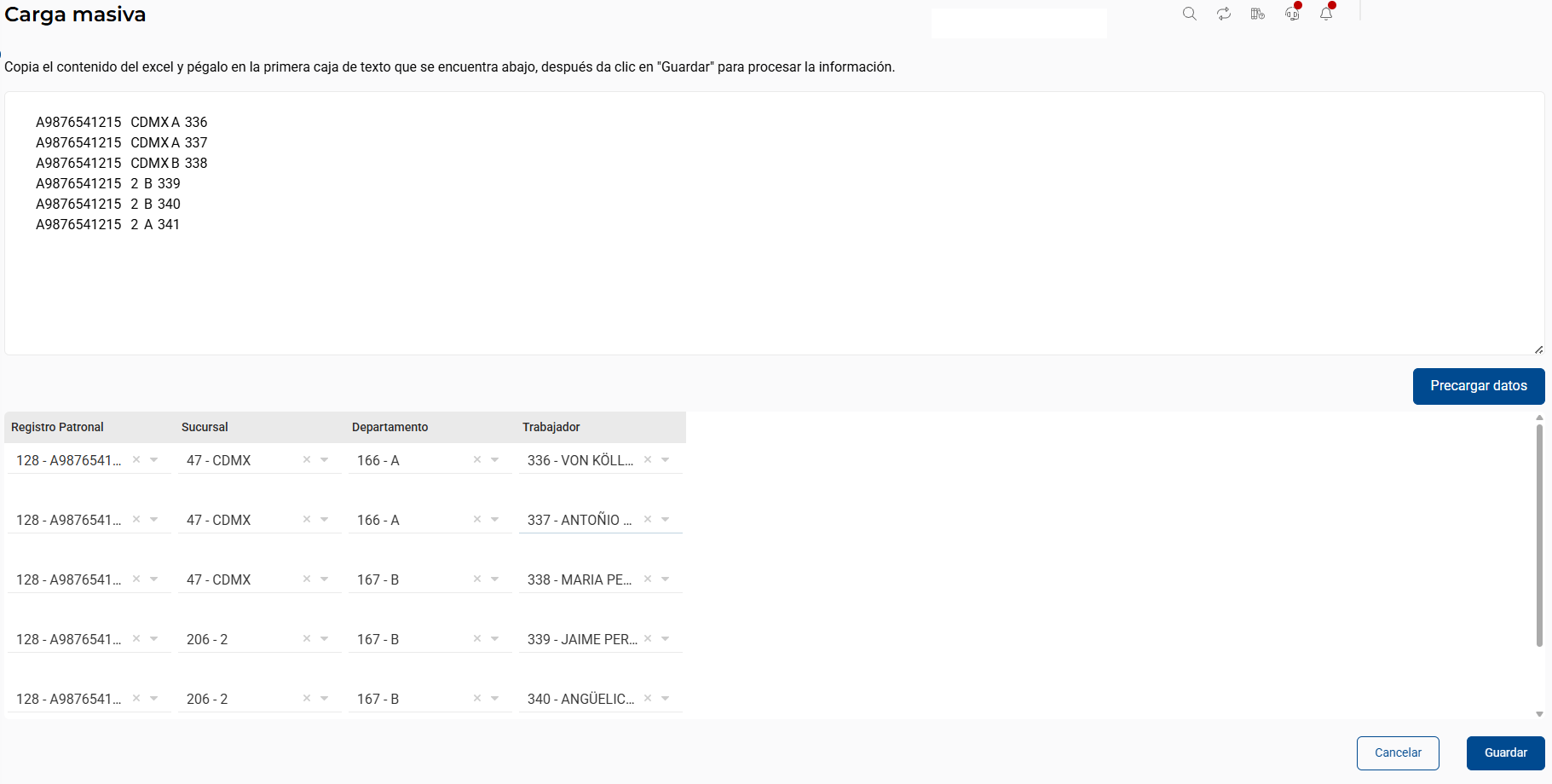
Área de copia de datos: Text Area que nos permite copia toda la información desde el formato descargado.
Área de homologación de datos: Listas que se comparará y se seleccionan según la información registrada. Cuando la información no es específica, el sistema permite seleccionar el dato que se quiere crear. Toda esta funcionalidad se procesa cuando se da un clic en el botón Precarga datos y teniendo la data en el área de copia de datos.
Cancelar: Botón que permite reversa todo el proceso sin generar ninguna creación.
Guardar: Botón que permite ejecutar el proceso de creación.
Al ejecutar el proceso y no hay ningún problema, el sistema genera una notificación indicando la ejecución del proceso:

Si existe algún problema, el sistema indica el campo requerido:
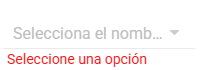
Adicional permite descargar un formato donde se indica donde están los errores evidenciados:
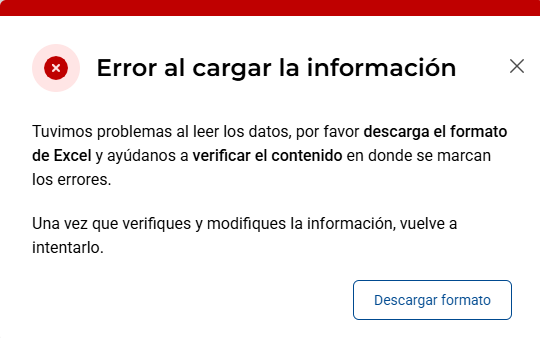
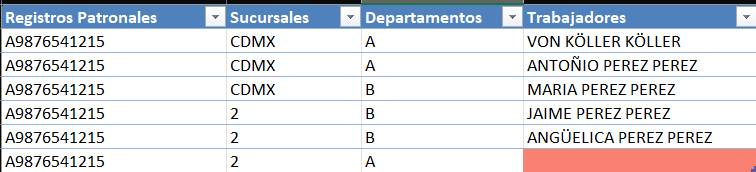
Cuando el proceso es éxito, el sistema nos lleva a la pantalla de la estructura organizacional.
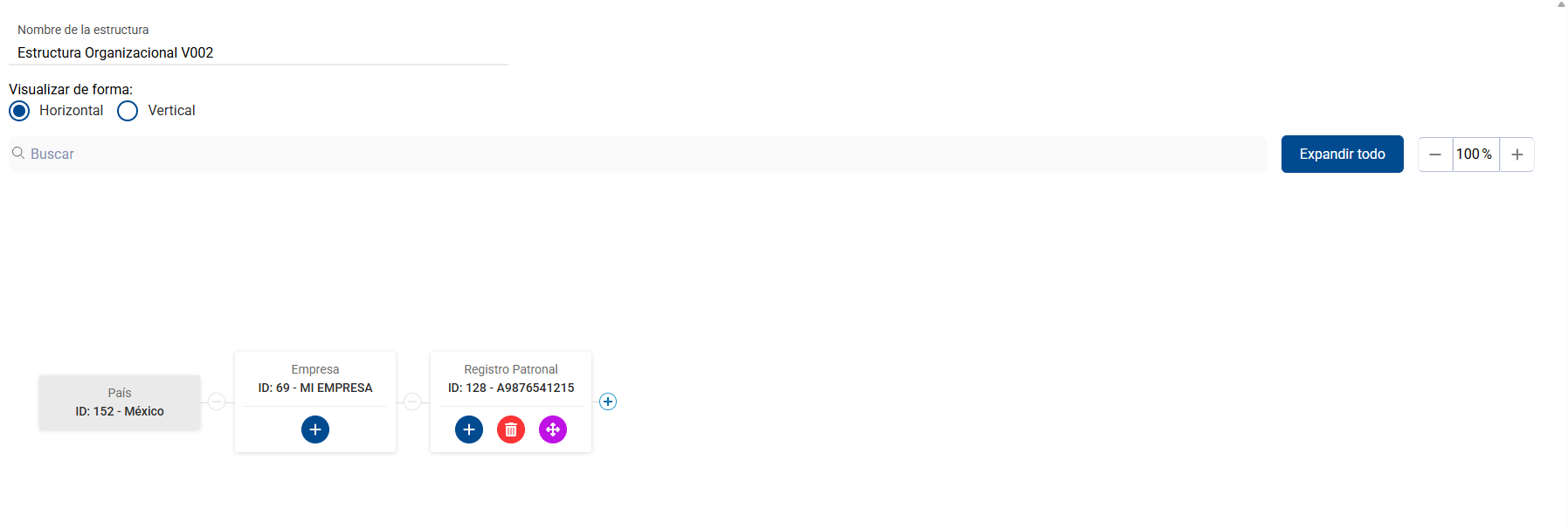
El proceso de edición es muy similar, el cual inicia seleccionando la estructura a editar:

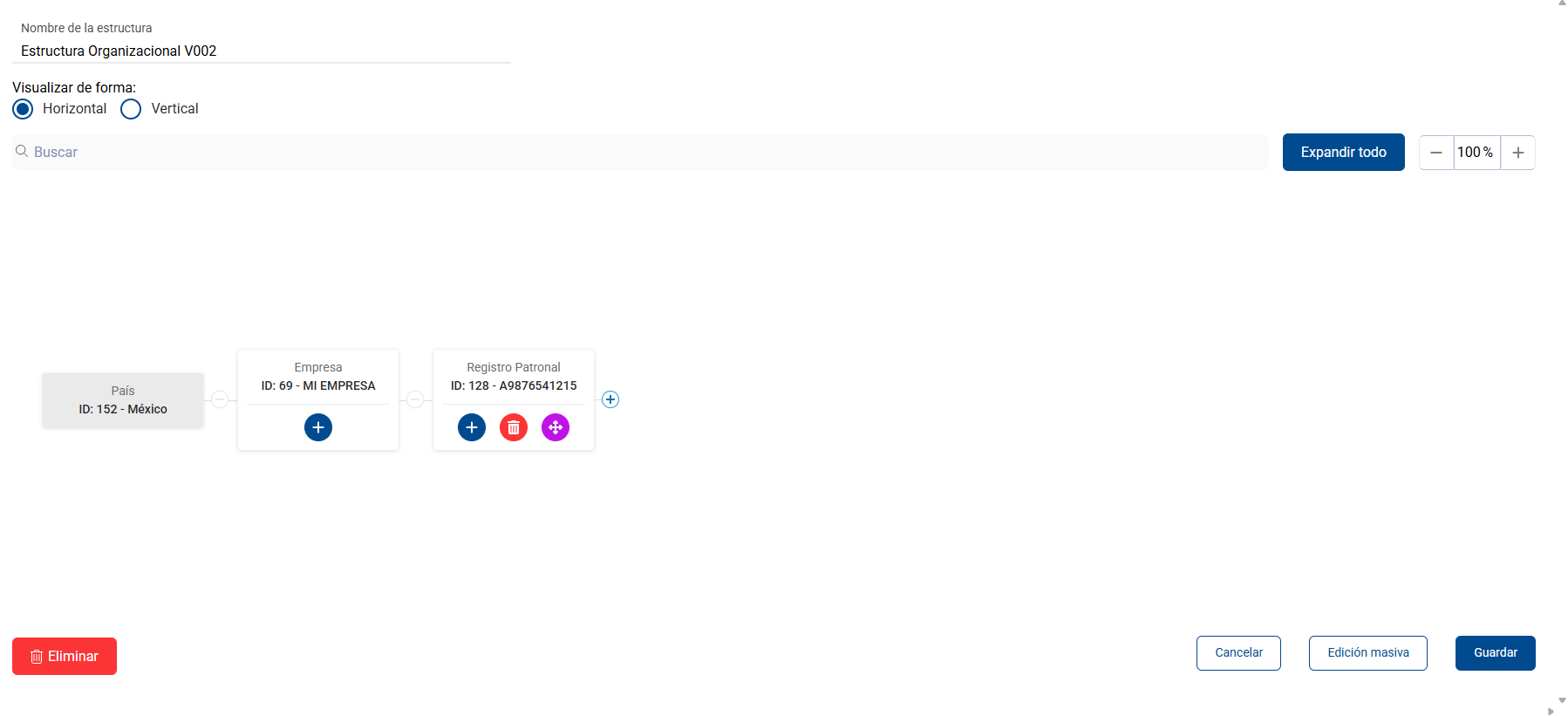
Para el proceso de edición masiva, se puede dar un clic en el botón de Edición masiva, el cual nos permitirá descargar la estructura organizacional en un formato de Excel que nos lograra hacer la edición más cómoda.
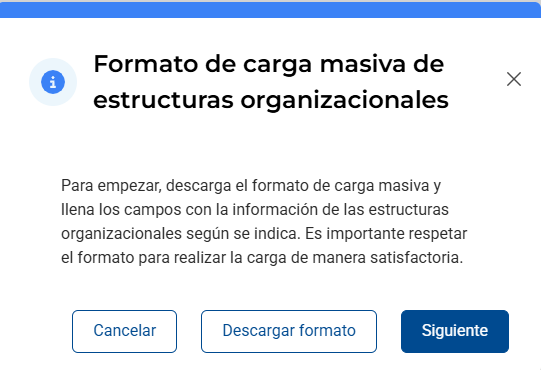
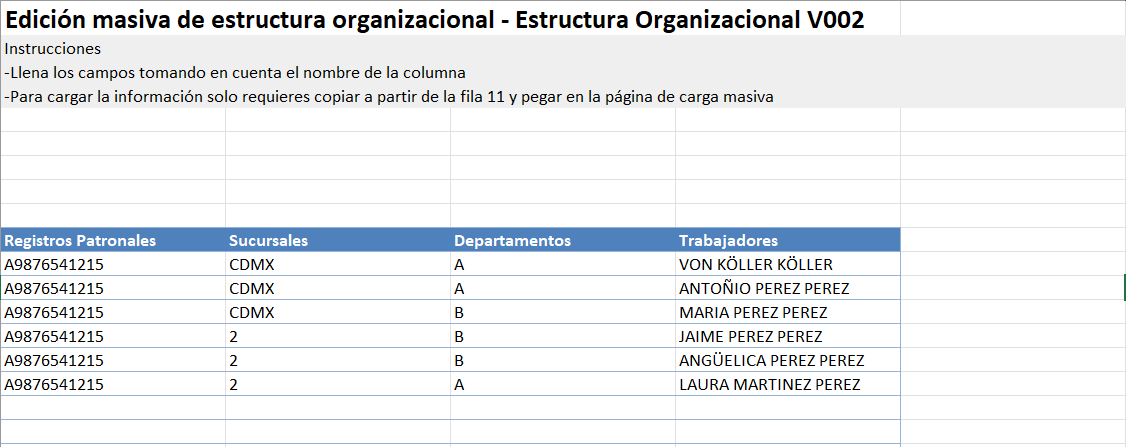
Después de tener el formato y hacer las adecuaciones, hacemos los mismos pasos de la creación.
Comentarios
0 comentarios
Inicie sesión para dejar un comentario.