
Si al momento de realizar tu registro no permitiste acceso a la ubicación, aquí te explicamos cómo activarla en diferentes navegadores.
Para Chrome:
- Da clic en la parte superior izquierda Chrome → Preferencias y selecciona la opción de Privacidad y Seguridad que se encuentra en el menú lateral derecho.
- Desplázate en la página y da clic en Configuración de sitios.
- Una vez dentro, en la sección de permisos da clic en Ubicación y selecciona la opción: Los sitios pueden solicitar tu ubicación.
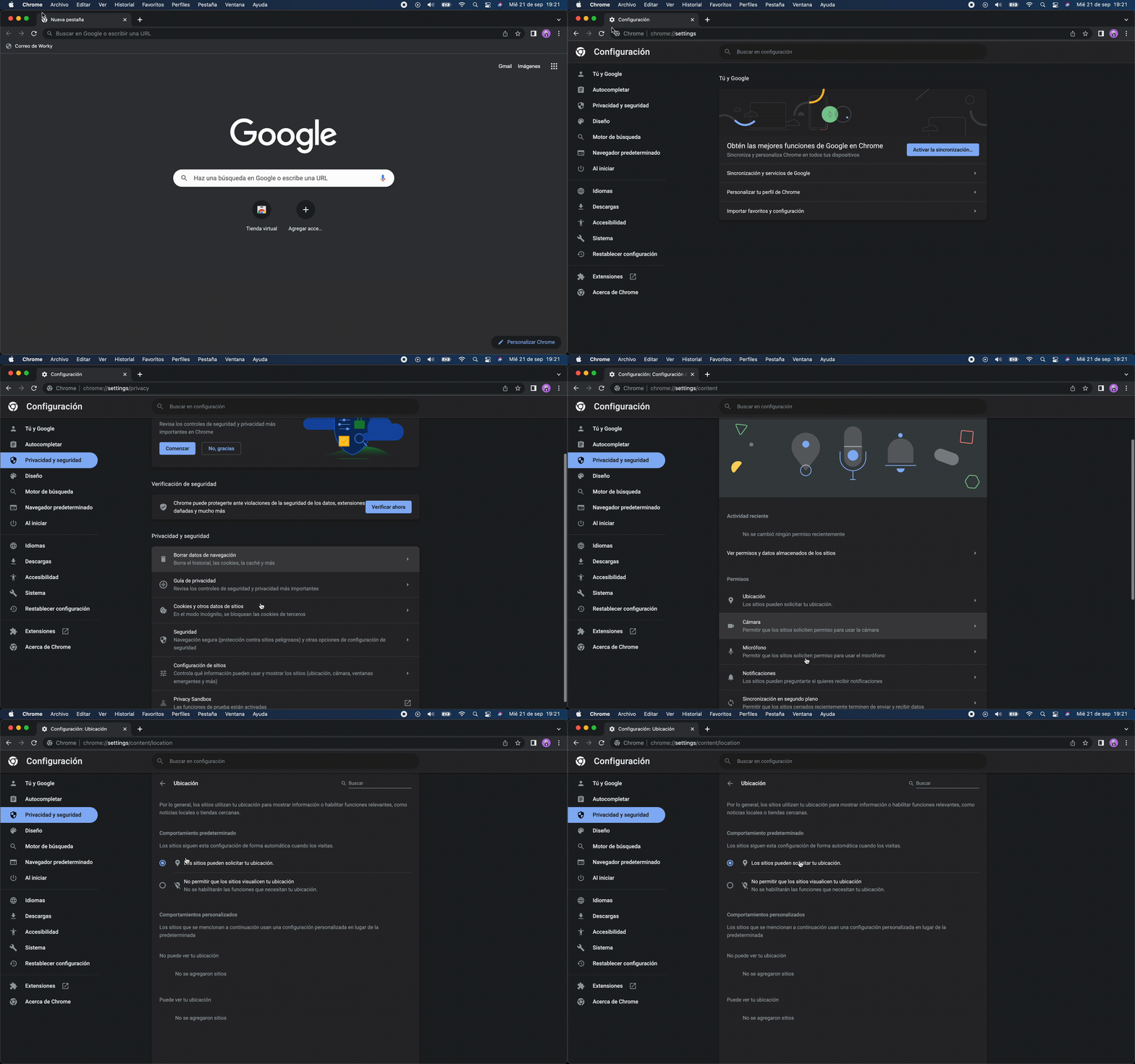
Para asegurarte que la ubicación en Worky ya está activa en Chrome sigue los pasos 1 y 2 y en el apartado Puede ver tu ubicación visualizarás la página de inicio de sesión de Worky.

Para Microsoft Edge:
- Da clic en la parte superior izquierda Microsoft Edge → Preferencias y selecciona la opción de Cookies y Permisos del sitio que se encuentra en el menú lateral derecho.
- Desplázate hasta la sección Todos los permisos y da clic en Ubicación.
- Selecciona la opción Preguntar antes de acceder (recomendado).
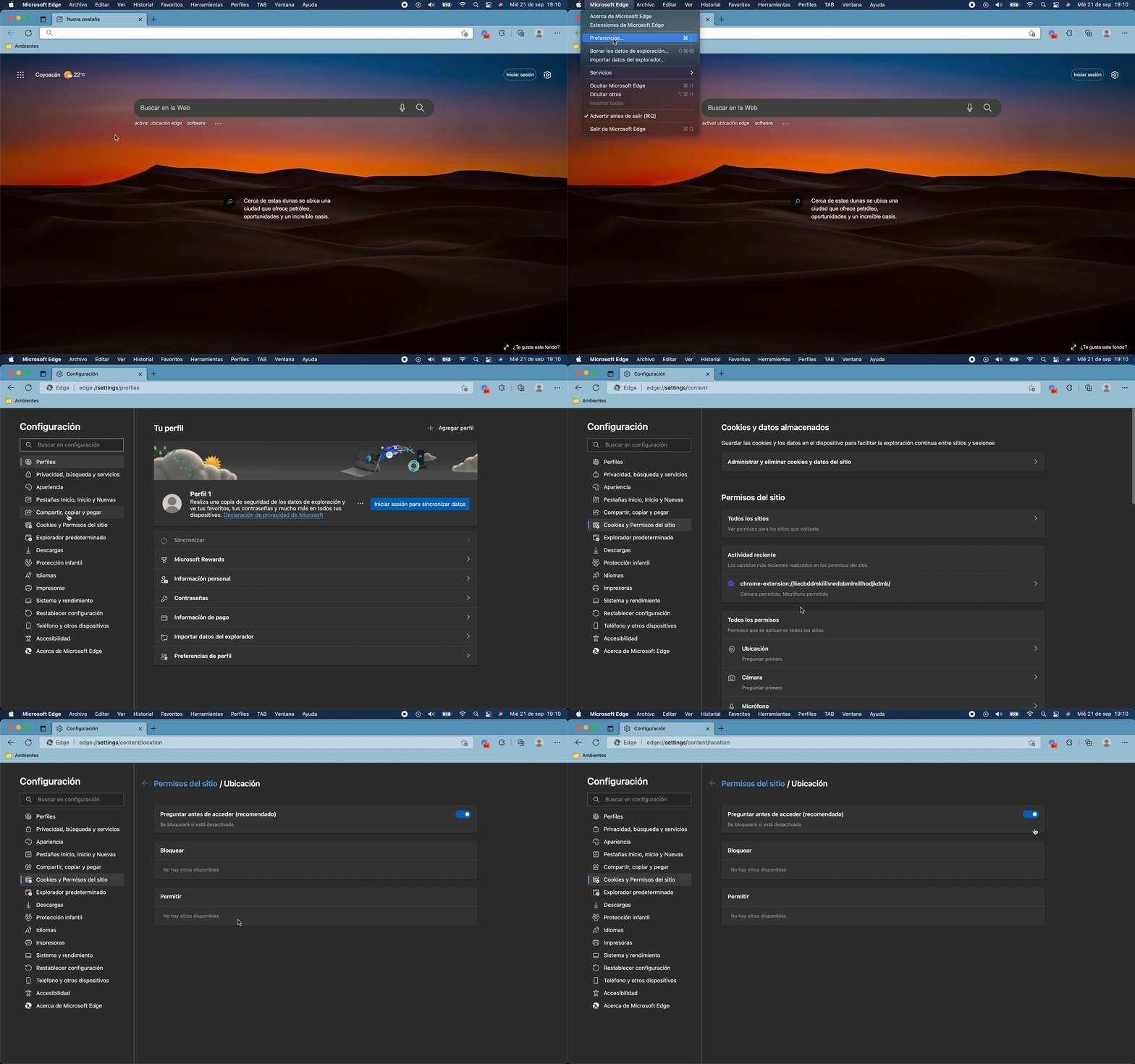
Para asegurarte que Worky ya tiene permiso de ubicación en Microsoft Edge, sigue los pasos 1 y 2 y en el apartado Permisos visualizarás la página de inicio de sesión.

Para Safari:
Da clic en la parte superior izquierda Safari → Preferencias y selecciona la opción de Sitios Web que se encuentra en el menú superior de la ventana.
Selecciona la opción Ubicación y asegúrate que diga Permitir en Al visitar otros sitios web en la parte inferior derecha.
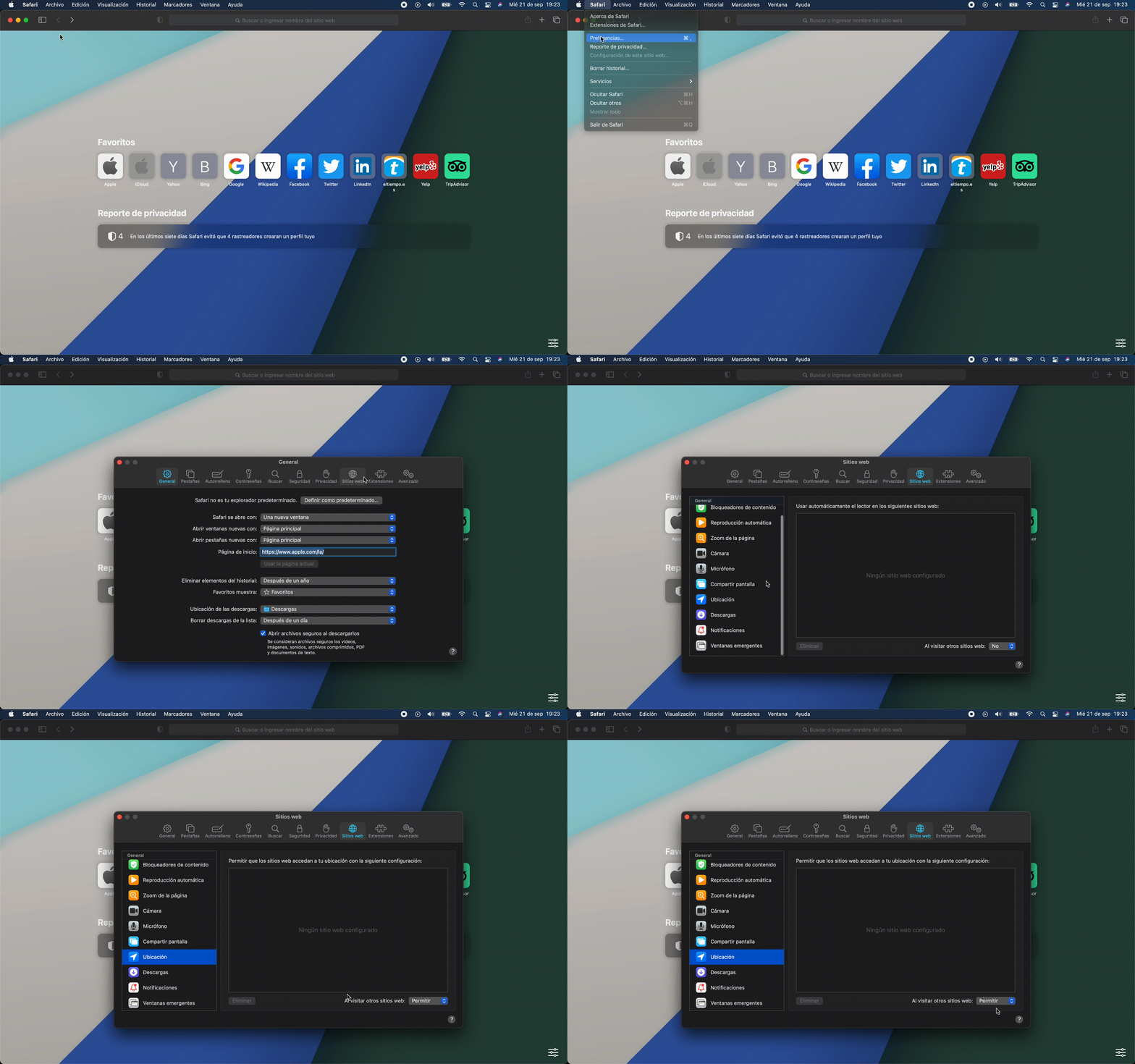
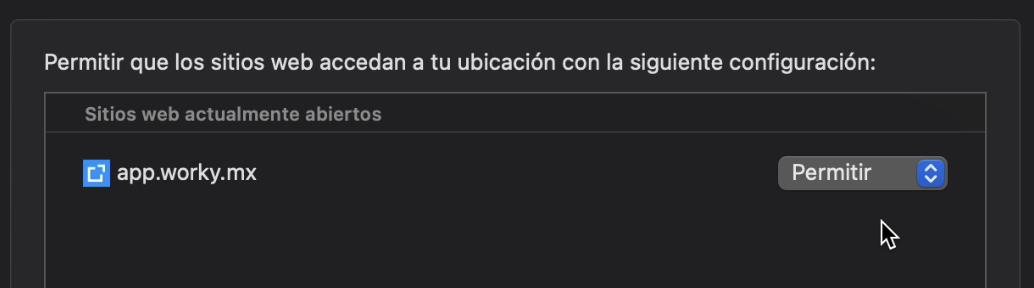
Para asegurarte que Worky ya tiene permiso de ubicación en Safari, sigue los pasos 1 y 2 y en el apartado Ubicación visualizarás la página de inicio de sesión.
Esperamos que este artículo sea de mucha ayuda en tu día a día, recuerda que en Worky estamos para ayudarte, siempre.💙
Comentarios
0 comentarios
Inicie sesión para dejar un comentario.