
El reconocimiento facial es una de las herramientas más seguras y precisas para el control de asistencia.
A continuación, te explicamos cómo activar este método para tus colaboradores.
Pasos para activar el Reconocimiento Facial:
- Acceso a la Configuración: Inicia sesión en tu cuenta de administrador, dirígete al módulo de Reloj Checador y selecciona la pestaña de Configuración.
- Selección de Métodos: Busca el apartado de Métodos de registro. Aquí verás las distintas opciones disponibles (como PIN, Geolocalización, etc.).
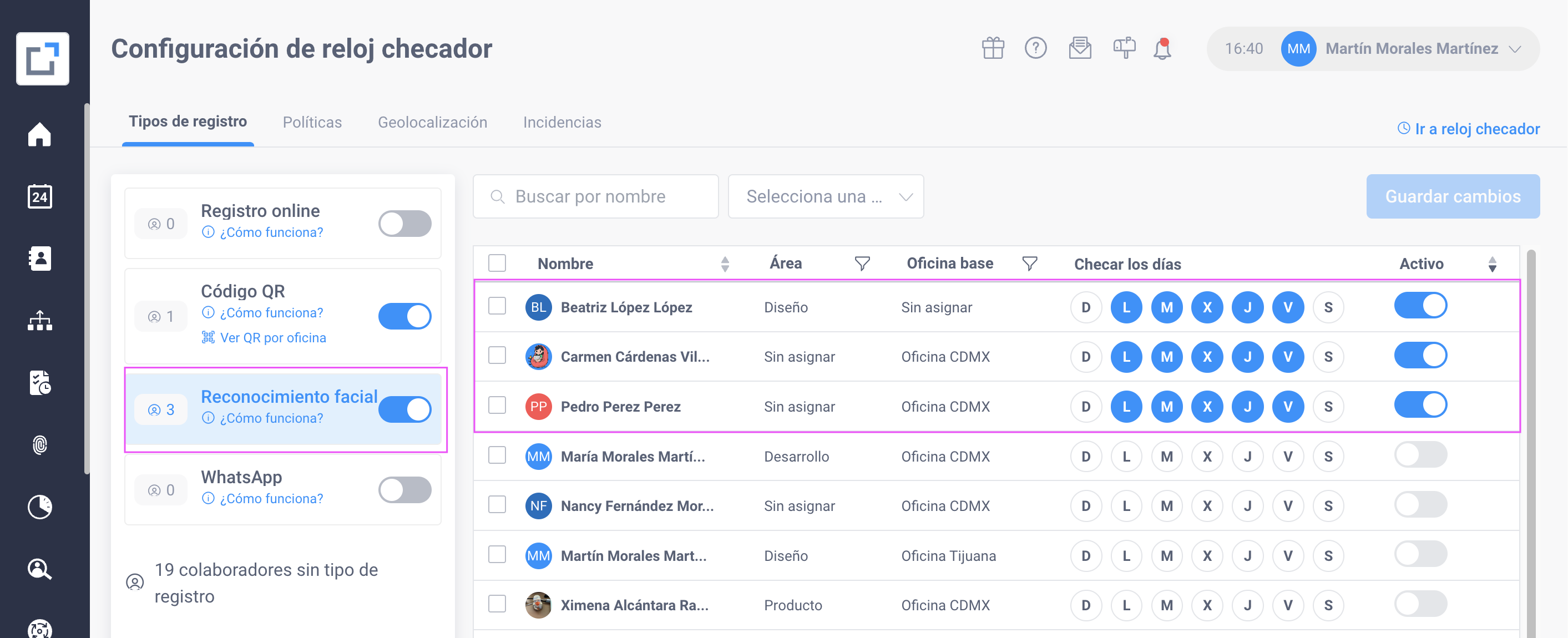
- Habilitar Reconocimiento Facial: Localiza la opción de Reconocimiento Facial y activa el interruptor correspondiente.
-
Guardar y Validar: Haz clic en el botón de Guardar cambios. Una vez activo, el sistema solicitará a los colaboradores que realicen su registro de rostro la primera vez que intenten checar desde la aplicación (o dispositivo autorizado).
Recomendaciones importantes para una mejor implementación:
-
Dispositivos: Asegúrate de que las tablets o dispositivos donde se realizará el registro cuenten con los permisos de cámara habilitados para Worky.
- Capacitación: Recuerda notificar a tus colaboradores una vez habilitado este método, ya que requerirán realizar una validación inicial de su rostro en la plataforma antes de poder checar su entrada o salida.
Si aún no cuentas con este método consulta el artículo ¿Cómo funciona Reconocimiento Facial para gestión de asistencia?
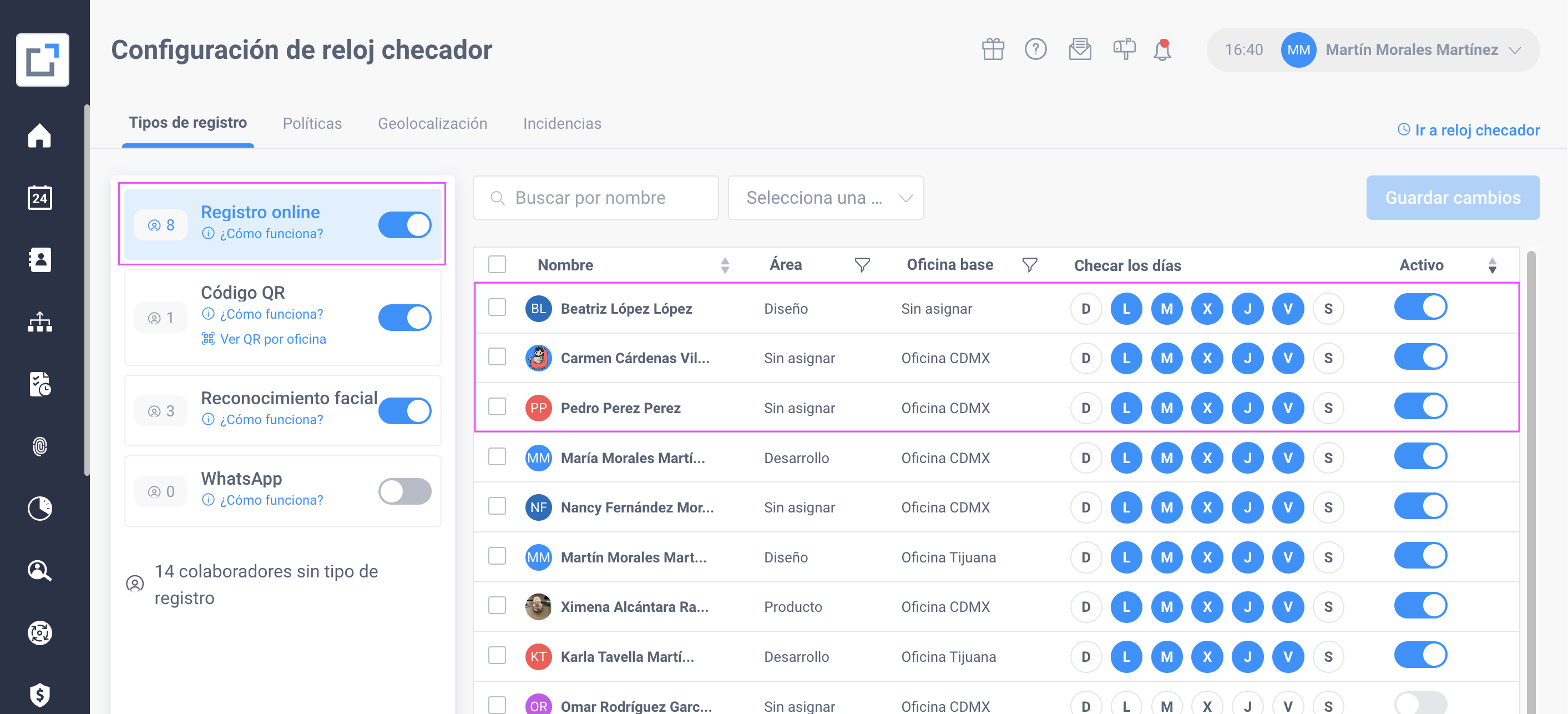
Combinación de tipos de registro: Reconocimiento facial con Online y QR
Si te gustaría que los colaboradores chequen asistencia por varios tipos de registro además de Reconocimiento facial, es posible combinar métodos, por ejemplo:
Colaborador A, el lunes registra entrada con reconocimiento facial, y salida con Online.
Colaborador B, el lunes registra entrada con QR y salida con reconocimiento facial.
Ojo, solo existen dos posible combinaciones:
Reconocimiento facial + QR.
Reconocimiento facial + Online.
Toma en cuenta lo siguiente:
En el detalle de la asistencia puedes identificar cuál fue el tipo de registro que se utilizó.
Si el colaborador cuenta con dos tipos de registro para el mismo día, se permite el registro de asistencia con cualquiera de los dos sin importar el momento (entrada, comida, salida).
No es necesario configurar a qué momento pertenece cada tipo de registro.
¡Listo! Tú decides si registran asistencia solo por Reconocimiento facial o más flexible combinando métodos.
Esperamos que este artículo sea de mucha ayuda en tu día a día, recuerda que en Worky estamos para ayudarte, siempre. 💙
Comentarios
0 comentarios
Inicie sesión para dejar un comentario.