
En la aplicación ya podemos generar nóminas espejo a todo tipo de nómina: Normal, Finiquitos, Liquidación, PTU, Aguinaldo y Extraordinarias. La nómina espejó son hijas de una nómina y permiten trasladar conceptos informativos del padre al espejo, permitiendo poder desagregar valor o cálculos, para una posible dispersión o tener la información diferenciada.
Pasos para la generación
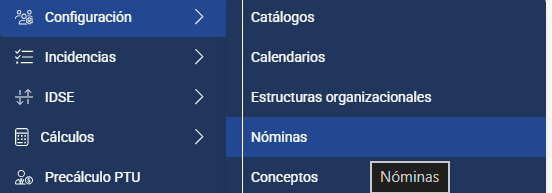
Para iniciar la creación de nóminas espejo, debemos ir al menú de configuración - nóminas:
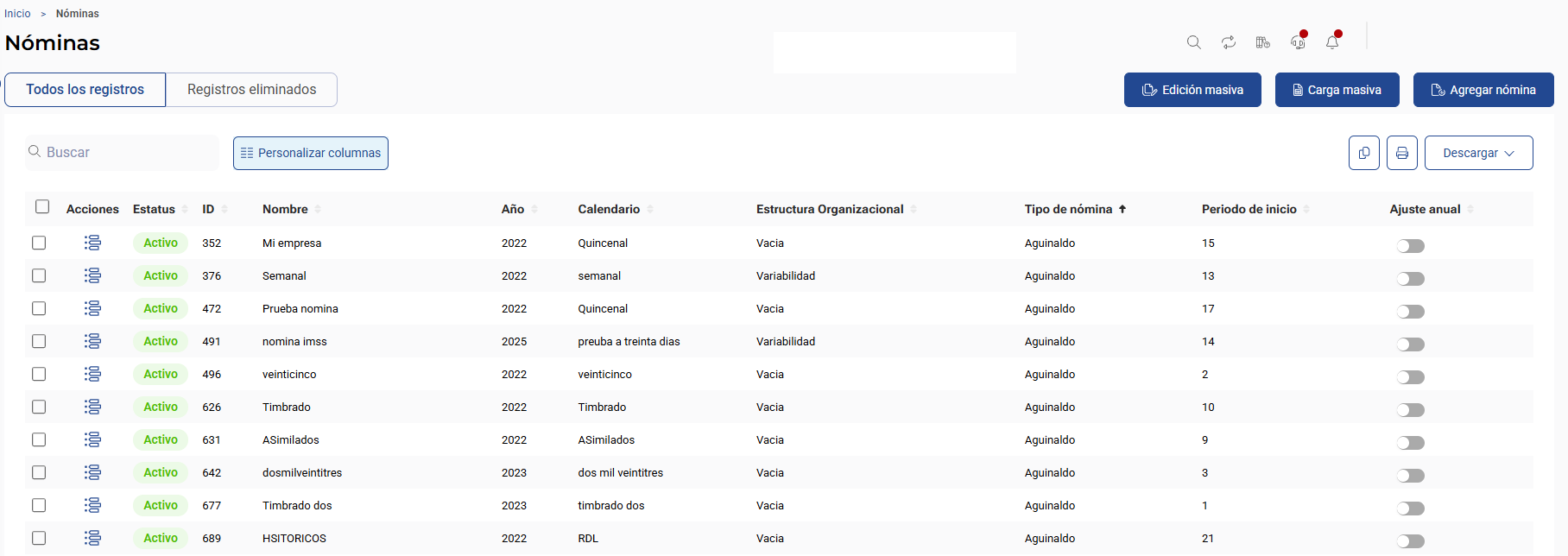
Podemos dar un clic en el botón de Agregar nómina:
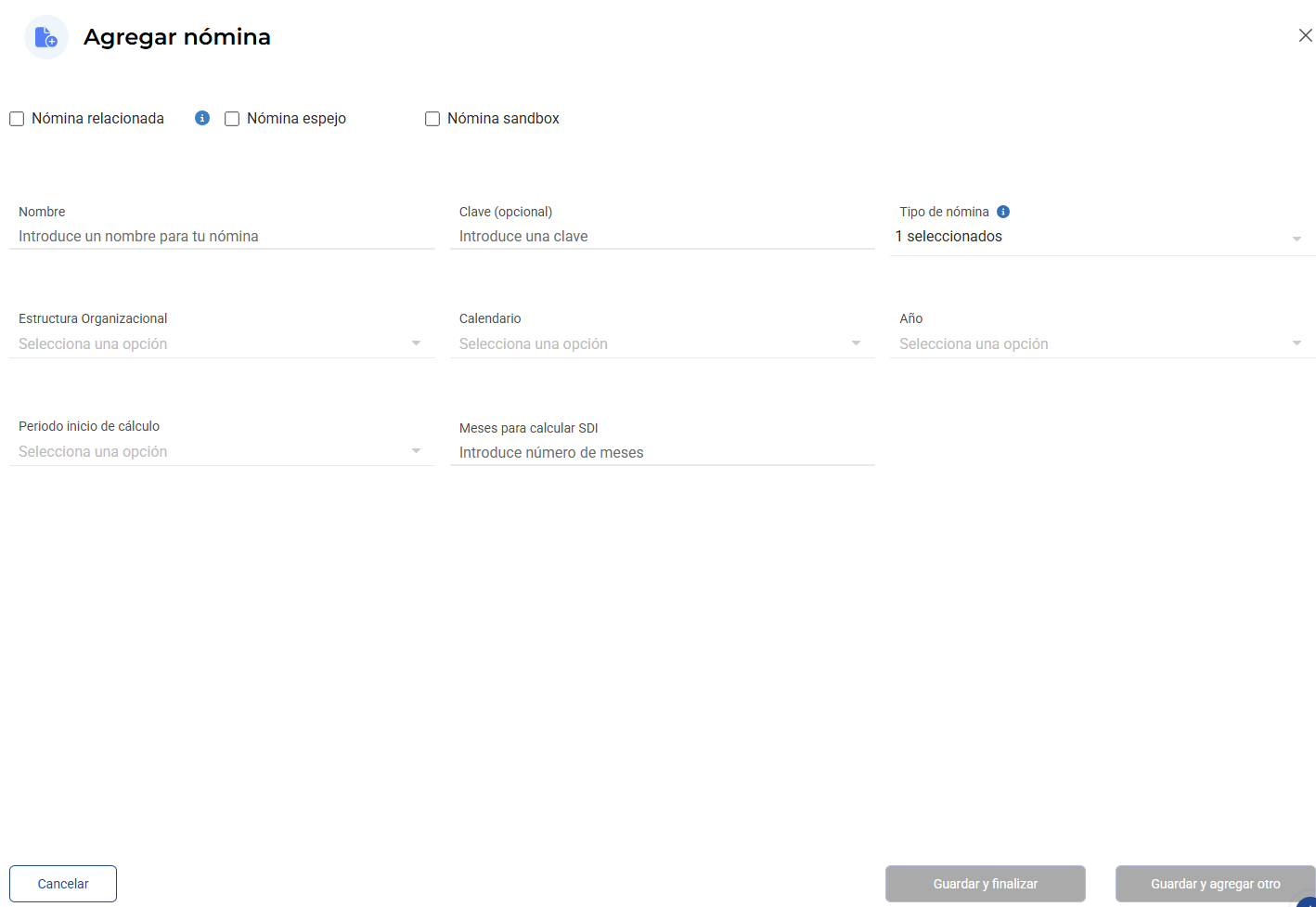
podemos dar un clic en el checkbox de Nómina espejo:
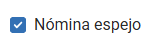
Al indicar al sistema que vamos a crear una nómina espejo, el sistema bloquea los datos que no son necesarios diligenciar, dejando solo nombre de la nómina, clave y selección de la nómina padre:
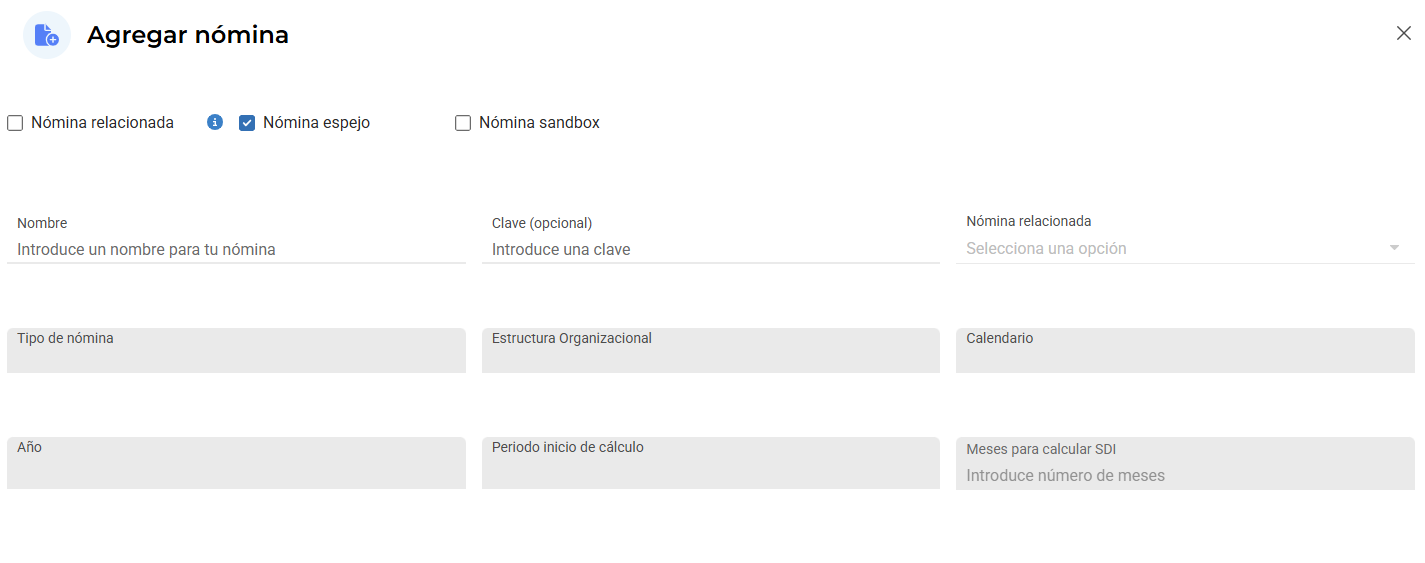
En la lista de nómina relacionada, se muestra el nombre de las nóminas a las que puedo crear una nómina espejo.
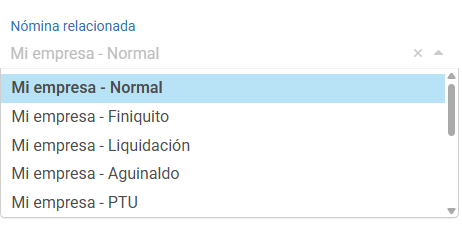
cuando terminamos el proceso, la nómina espejo se vera reflejada en la lista de nóminas y la podemos editar en la acción de edición:
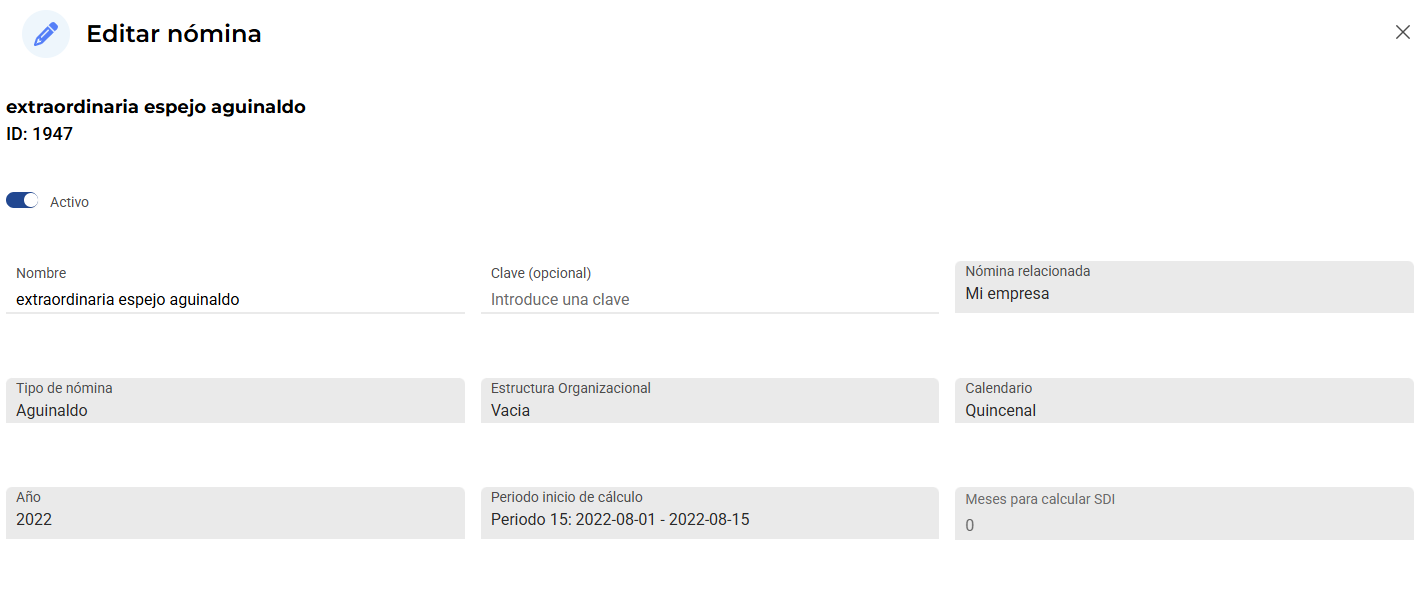
Debemos recordar que los datos que hereda la nómina espejo, son los datos de la nómina padre, como son: Tipo de nómina, estructura organizacional, calendario, año, periodo, inicio de cálculo y meses para cálculo SDI.
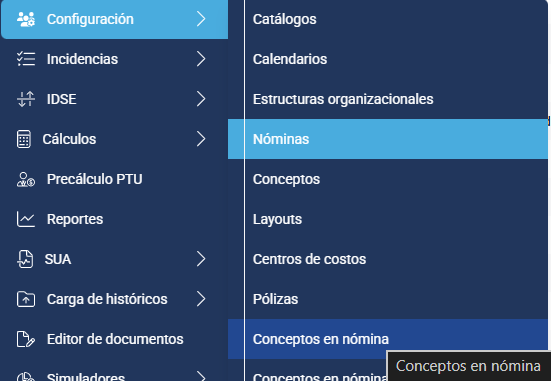
Para continuar con la configuración, debemos identificar los conceptos informativos que van a viajar de la nómina padre a la espejo. Para esto vamos al menú configuración conceptos de nómina:
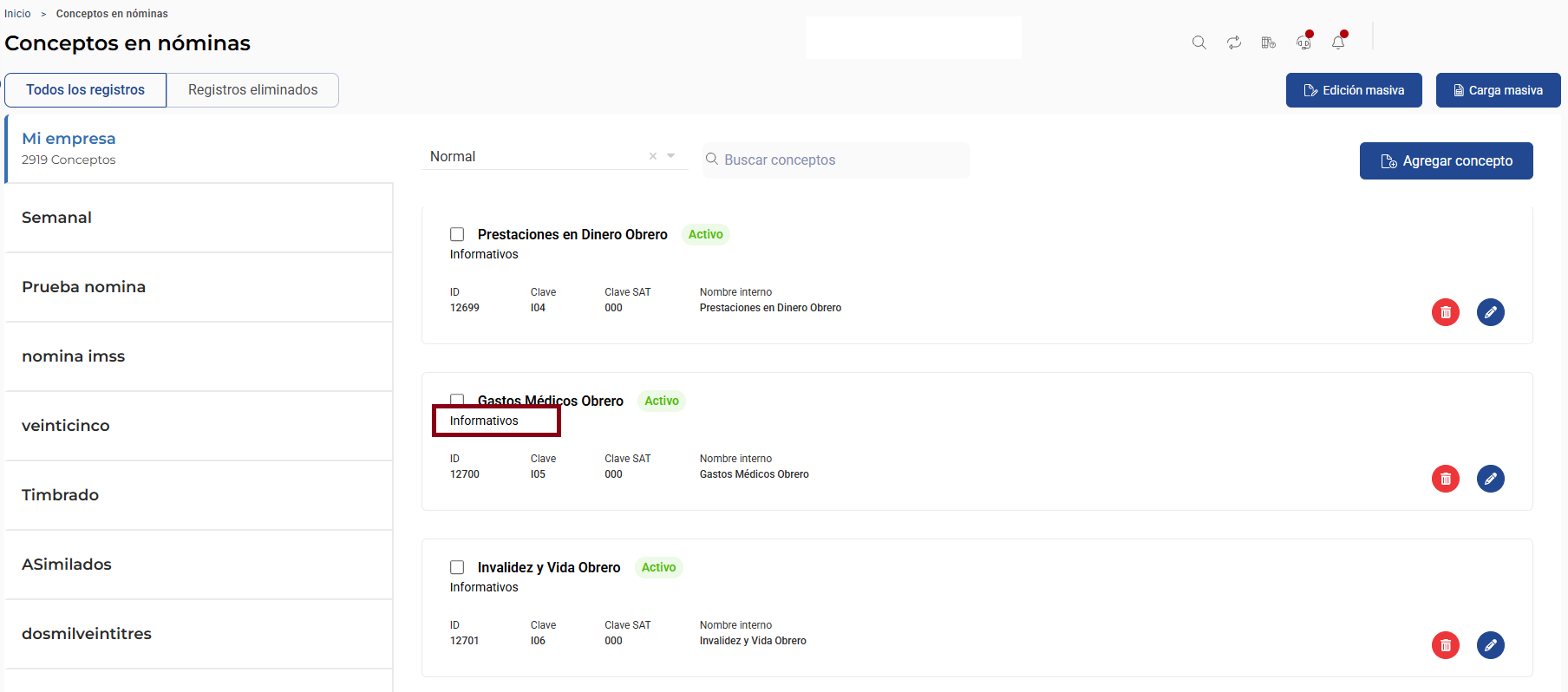
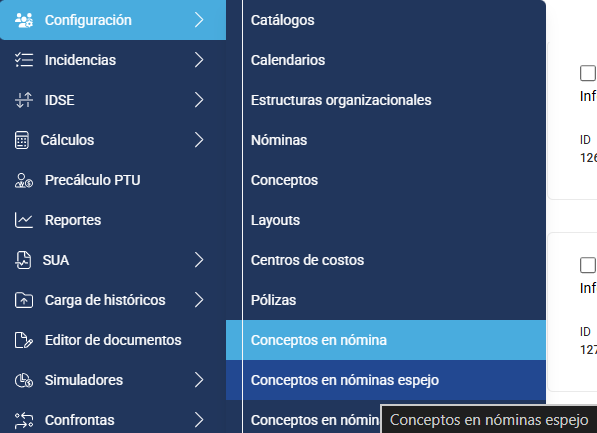
Después de identificar el concepto, nos dirigimos al menú de conceptos en nómina espejo y asignado el concepto informativo a nuestra nómina espejo:
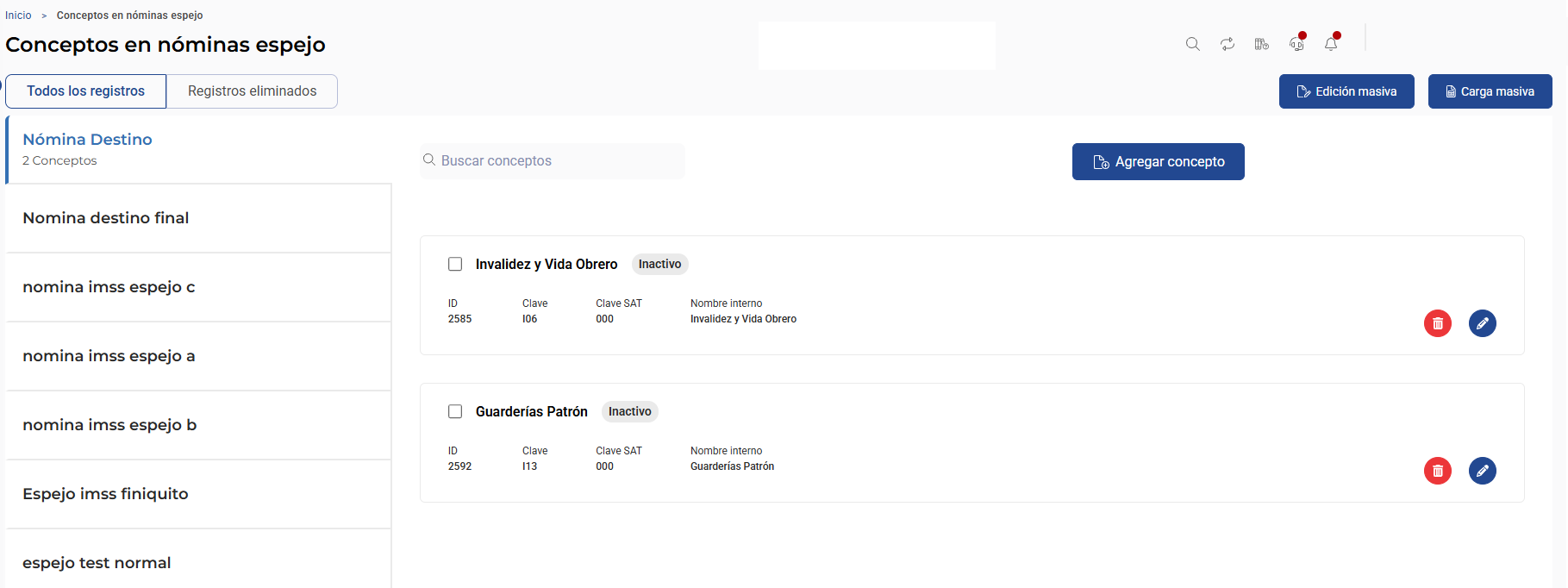
En esta pantalla vamos a tener al lado izquierdo las nóminas espejo creadas.
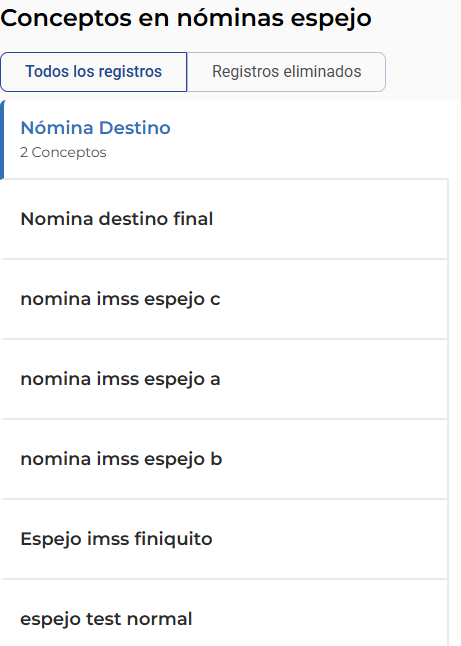
Al lado derecho, los conceptos asignados:
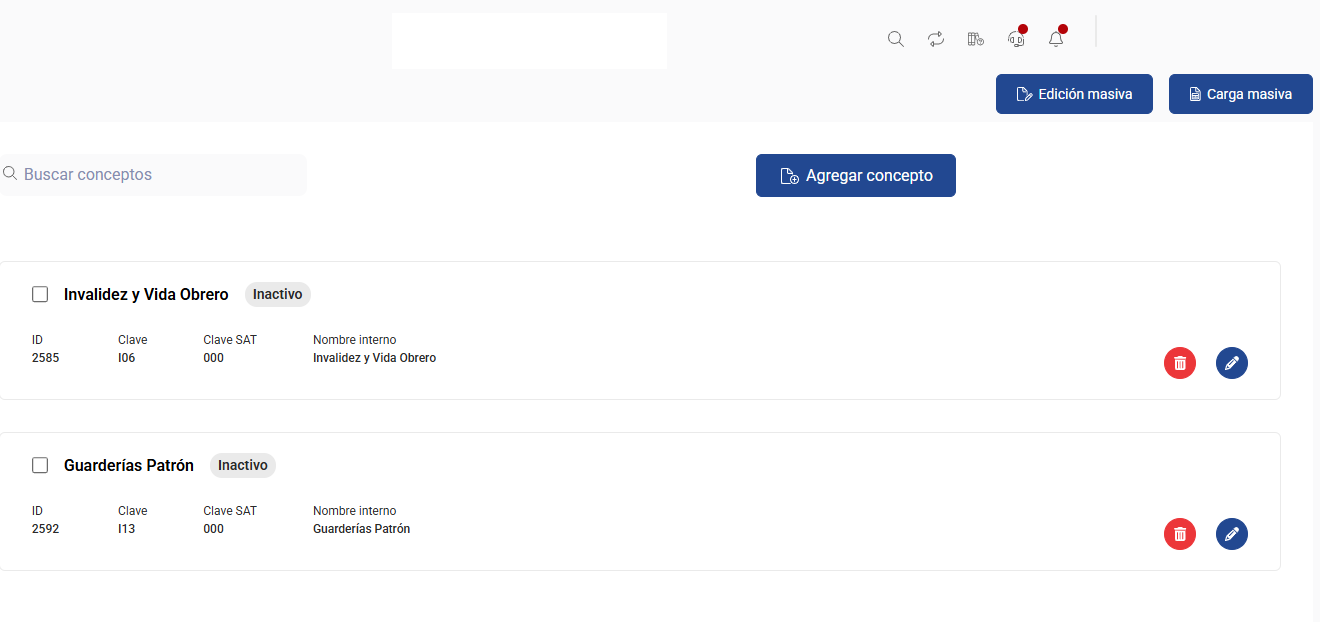
Para agregar un concepto a la nómina, podemos dar un clic en el botón Agregar concepto:
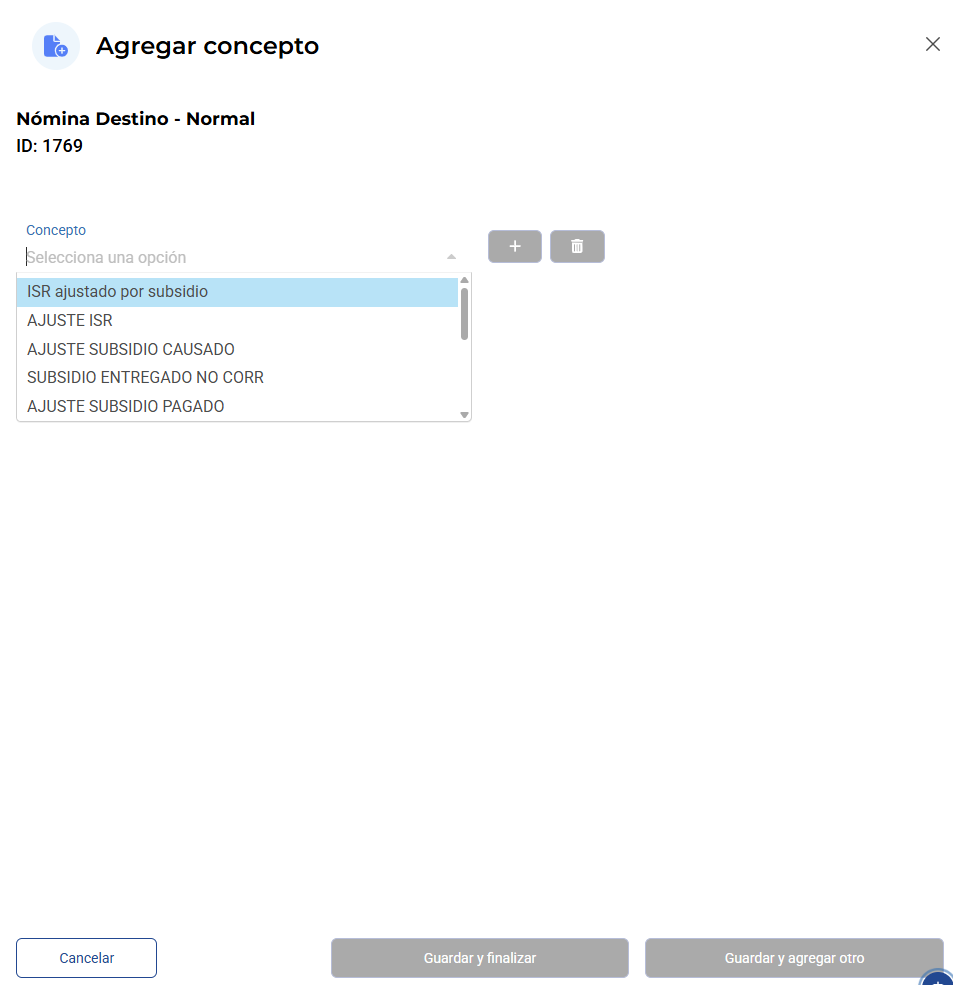
En esta pantalla podemos agregar uno o varios conceptos a la vez. Para almacenar podemos dar un clic en el botón Guardar y finalizar, que realiza el proceso de guardar y llevarnos a la lista de conceptos de nóminas espejo. O al botón Guardar y agregar otro, que nos permite almacenar y seguir en la pantalla para más acciones.
Después de tener los conceptos configurados podemos ir a cálculos y ver los cálculos de nuestra nómina espejo:
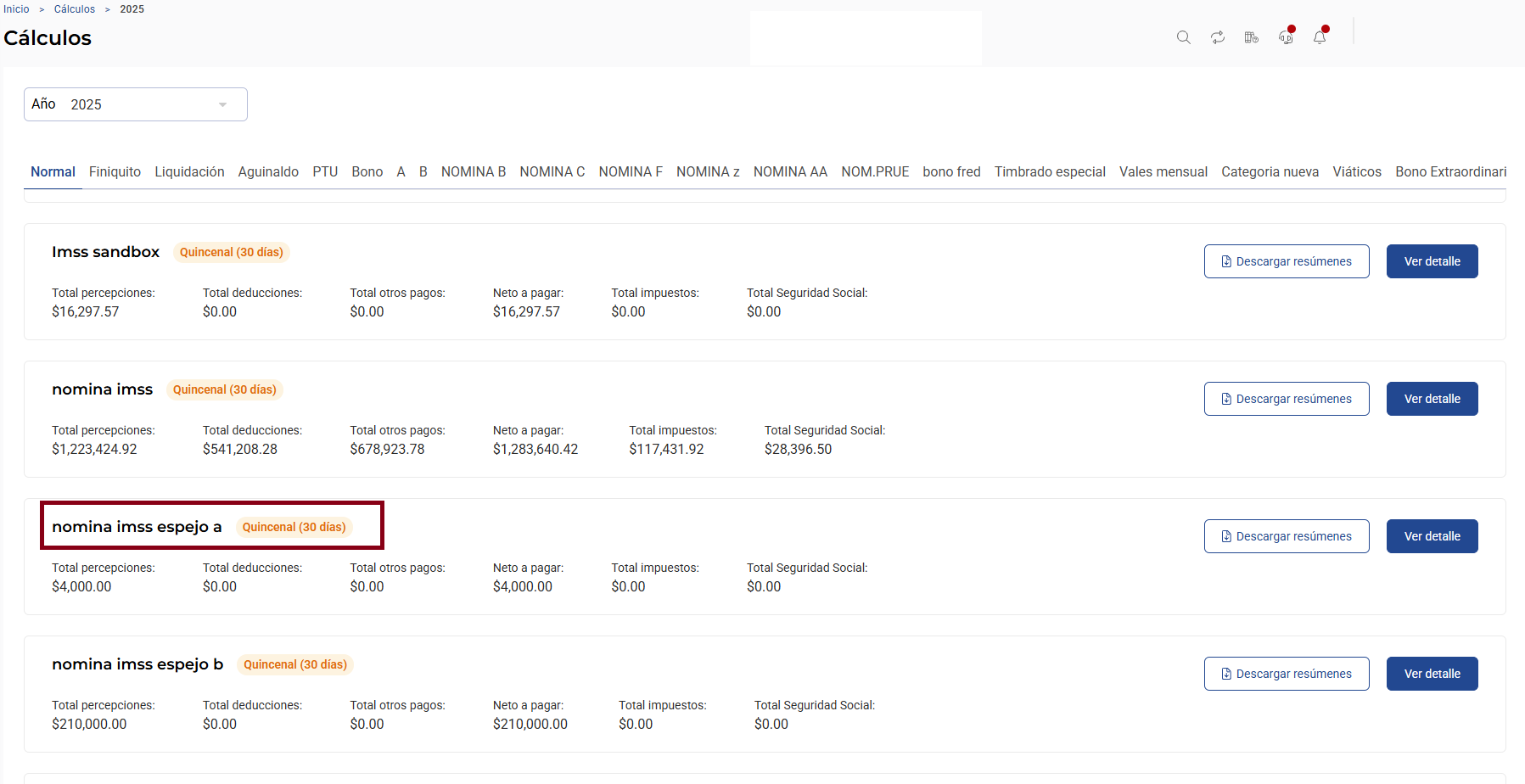
Es importante tener claro que la nómina espejo para tener los cálculos heredados debe estar acorde al periodo de la nómina padre, es decir, si estamos en la nómina padre en el periodo 5, la nómina espejo debe estar en el mismo periodo. Todo esto ocurre, ya que es una nómina que hereda cálculos.
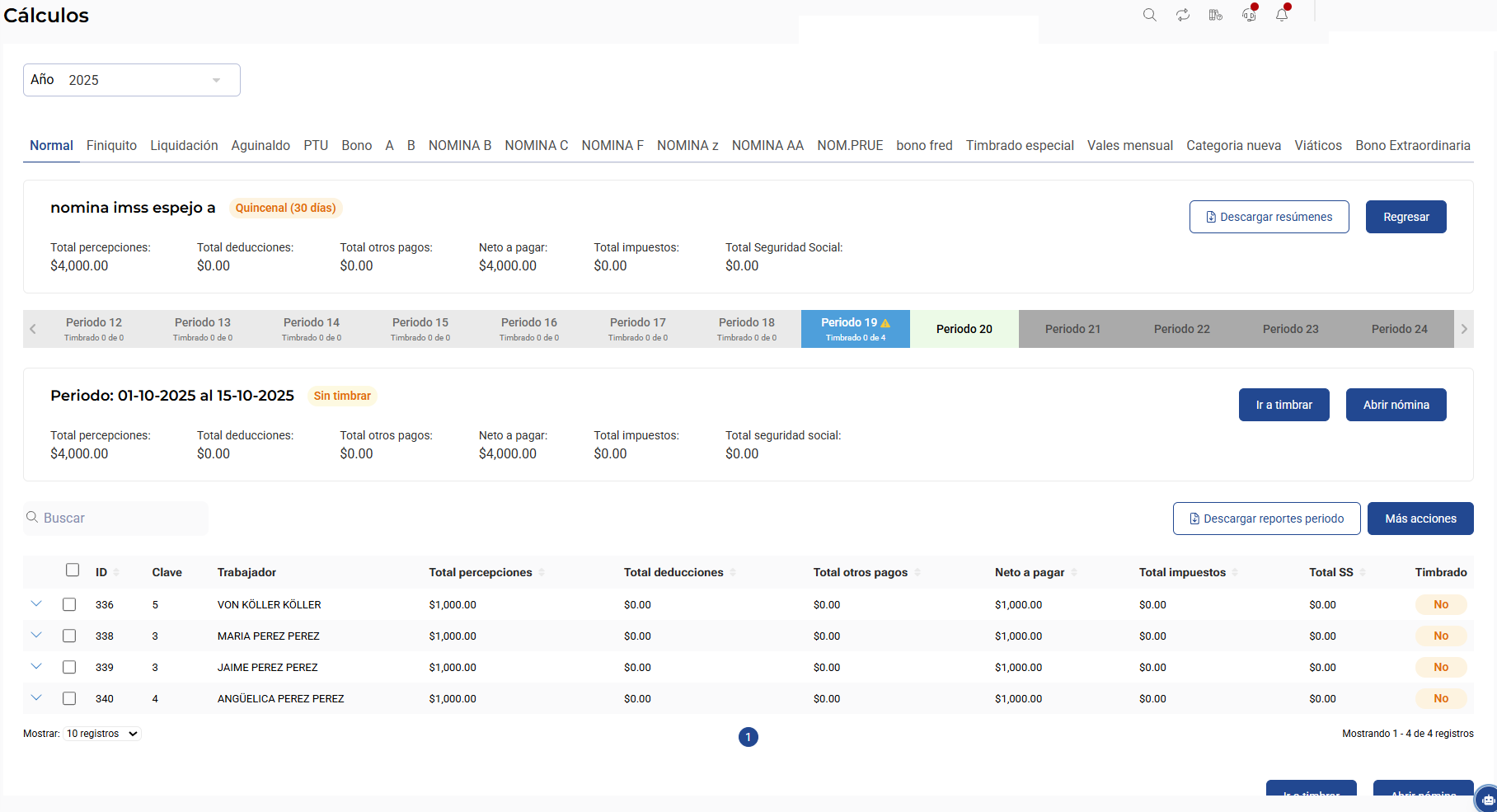
Otra forma correcta de manejo es abrir primero el padre antes de abrir la nómina espejo, así tendríamos cálculos actualizados; y para cerrar lo recomendable es cerrar primero el espejo y después el padre.
Comentarios
0 comentarios
Inicie sesión para dejar un comentario.